


1. Hướng dẫn phân tích website đối thủ
SEMrush sẽ giúp bạn phân tích dựa trên tên miền và thống kê các chỉ số để giúp bạn có một cái nhìn chung về điểm mạnh, yếu của trang web đối thủ và của bạn. Các bước thực hiện như sau:
Bước 1: Tại bảng điều khiển của SEMrush ở mục COMPETITIVE RESEARCH bạn chọn Domain Overview -> Chọn quốc gia -> Việt Nam -> Nhập tên miền đối thủ mà bạn muốn Search để lấy dữ liệu.

Bước 2: Sau khi nhập tên miền của đối thủ, bạn hãy nhấn Search và bạn sẽ nhận được thông tin đầy đủ kết quả phân tích trang web đối thủ như hình dưới.

Một trong những ưu điểm của SEMrush là bạn có thể xuất những thông tin trên dưới dạng file PDF để có thể sử dụng sau này.
2. Hướng dẫn nghiên cứu từ khóa
Tại mục COMPETITIVE RESEARCH, bạn chọn mục Organic Search. Lúc này bạn sẽ nhận được thông tin liệt kê các từ khóa mà website đã xếp hạng cùng dữ liệu của chúng.

SEMrush thông thường sẽ sắp xếp các từ khóa theo lượng truy cập của khách hàng từ lớn đến bé. Hoặc các từ khóa có thể đem lại lưu lượng truy cập lớn cho website sau này.

3. Hướng dẫn kiểm tra backlinks
Chọn mục Backlink Analytics để tìm hiểu thêm về các liên kết hiện có, tên miền, số lượng tên miền, các loại liên kết (Text, From, Image….).

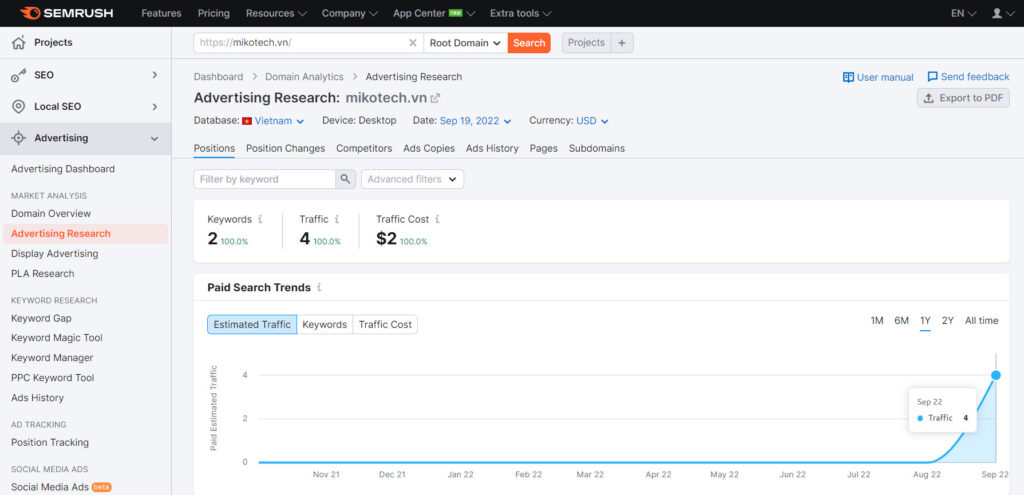
4. Hướng dẫn nghiên cứu quảng cáo – Advertising Research
Bước 1: Bạn chọn mục Advertising Research tại thanh điều khiển.
Bước 2: Nhập tên miền đối thủ vào thanh Search và bạn sẽ được trả kết quả như hình dưới.

5. Hướng dẫn dùng tính năng PLA Research
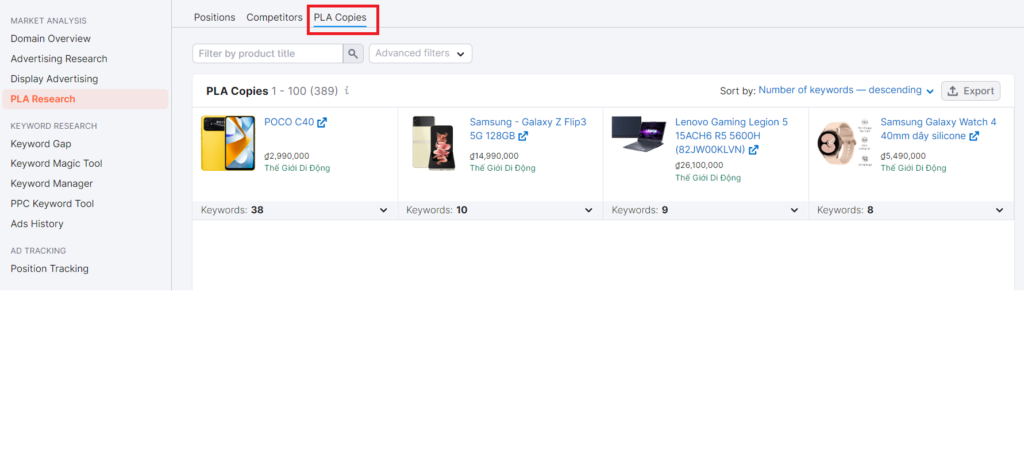
Bước 1: Bạn chỉ cần nhấp chọn PLA Research trên thanh công cụ. SEMrush sẽ tự động thu thập thông tin chi tiết về số lượng từ khóa, trend mà đối thủ của bạn đang thực hiện.

Bước 2: Để kiểm tra cụ thể 1 từ khóa mà đối thủ đã dùng như thế nào bạn chọn Positions -> điền từ khóa. Kết quả sẽ lập tức hiển thị cho bạn như hình dưới, phân tính xu hướng theo từng tháng mà đối thủ đã làm.

Bước 3: Bạn cũng có thể copy bài viết của đối thủ bằng cách nhấp vào PLA Copies.
6. Hướng dẫn dùng chức năng Display Advertising
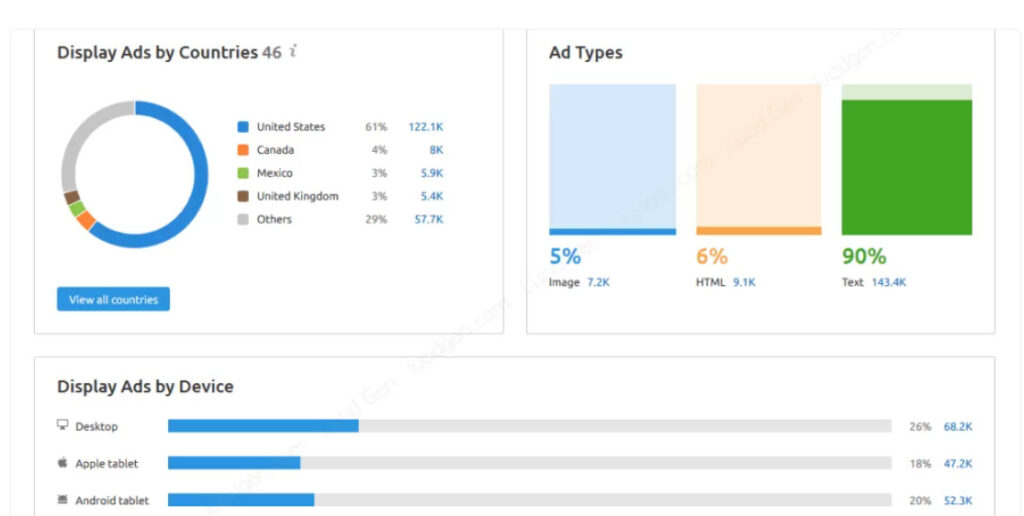
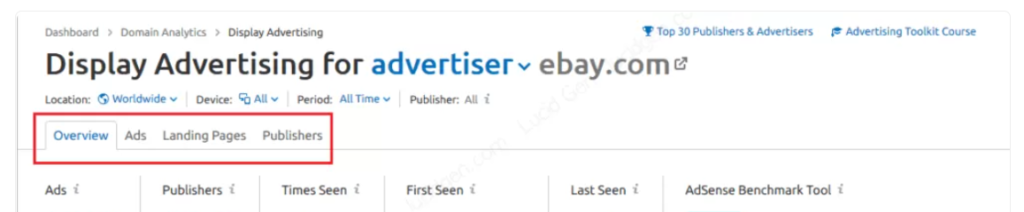
Hiện tại, chức năng Display Advertising thì không còn khả dụng trong bộ tính năng của SEMrush nữa, nhưng bạn hãy tham khảo cách dùng chức năng này nhé!
Tại bảng điều khiển bấm chọn Display Advertising. Bạn sẽ nhận được kết quả như hình dưới về giới tính (Audience Targeting: Gender), độ tuổi (Audience Targeting: Age), sở thích (Top Audience Interests).

Bạn có thể xem các quảng cáo mẫu, top 5 các trang web cung cấp hàng đầu, top 5 các danh mục sản phẩm mà khách hàng quan tâm.

7. Hướng dẫn dùng tính năng Traffic Analytics
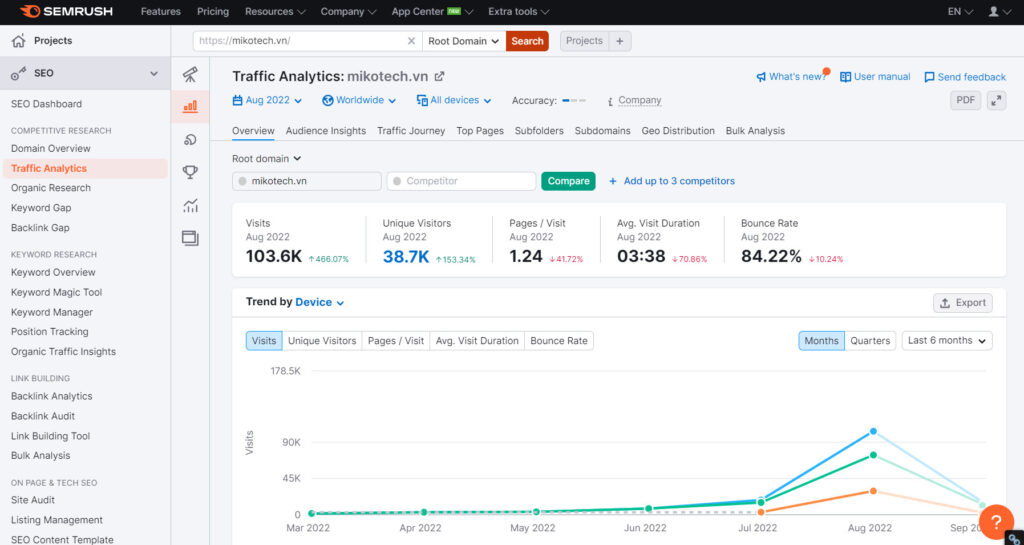
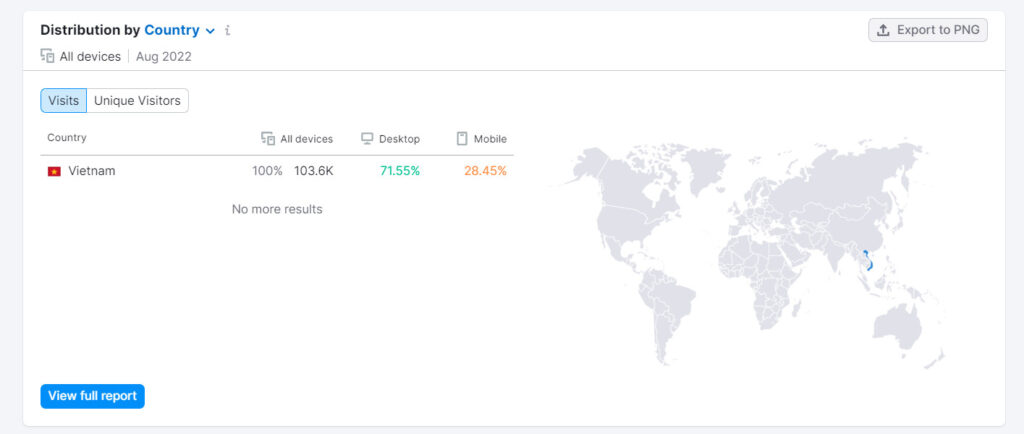
Tại thanh công cụ bạn bấm chọn Traffic Analytics. SEMrush sẽ nhận lệnh và trả kết quả cho bạn như hình dưới.



8. Hướng dẫn sử dụng tính năng Ranks
Tại thanh công cụ bạn chọn Dashboard, sau đó bạn hãy chọn SEMrush Rank. Bạn sẽ nhận được bảng xếp hạng các trang web được tìm kiếm nhiều nhất ở thời điểm hiện tại.

9. Hướng dẫn dùng tính năng Keyword Gap
Bước 1: Tại Dashboard ở mục COMPETITIVE RESEARCH -> chọn Keyword Gap.
Bước 2: Bạn điền tên miền của bạn vào ô đầu tiên, các ô kế tiếp là tên miền đối thủ -> nhấn Compare.

Sau khi nhận được lệnh, SEMrush sẽ trả về cho bạn kết quả như hình dưới. Tại đây bạn sẽ biết được các từ khóa mà khách hàng đã tìm kiếm nhiều nhất tại website của bạn và đối thủ.


10. Hướng dẫn dùng tính năng Keyword Analytics
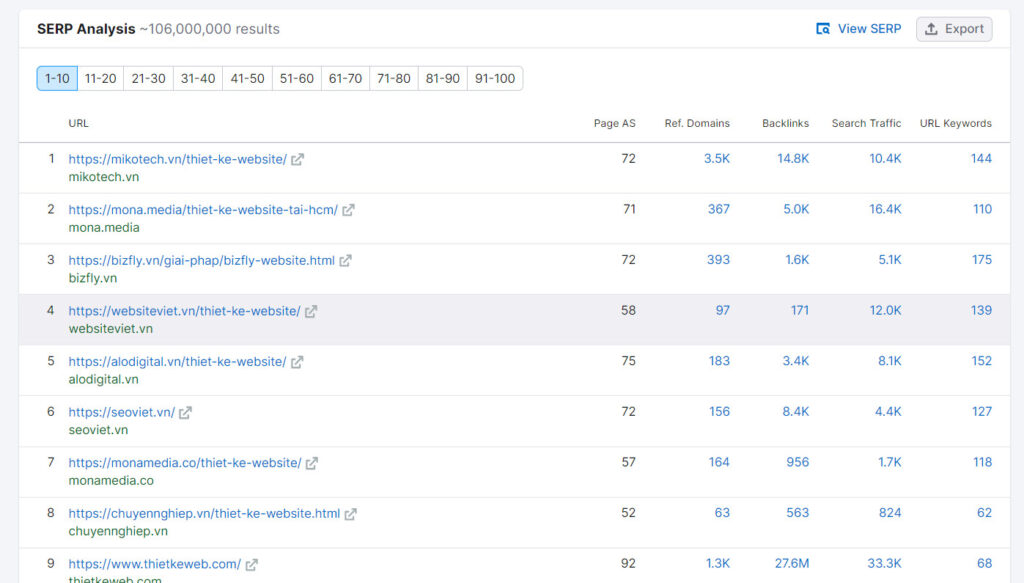
Đầu tiên bạn vào Dashboard ở mục KEYWORD RESEARCH -> chọn Keyword Overview. Sau đó bạn nhập từ khóa mà bạn muốn phân tích vào ô như hình dưới và nhấp Search.


11. Hướng dẫn dùng tính năng Keyword Magic Tool
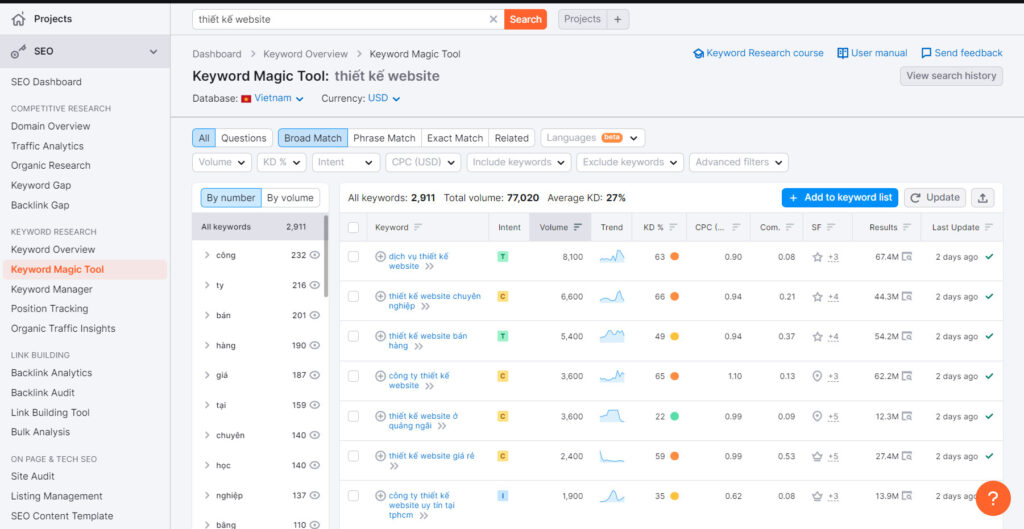
Tại thanh công cụ bạn nhấp chọn Keyword Magic Tool. Từ khóa bạn vừa điền tại Keyword Overview sẽ được phân tích bao gồm: Từ khóa chính và từ khóa mở rộng được tìm kiếm nhiều nhất.
12. Hướng dẫn dùng Keyword Manager
Ở mục Keyword Magic Tool, sau khi bạn đã phân tích từ khóa hãy tick chọn keyword và Add to keyword list > Keyword Manager.

Bạn sẽ nhận được lượng tìm kiếm của khách hàng cho mỗi từ khóa, khuynh hướng (trend), chi phí cho mỗi CPC, mật độ cạnh tranh, độ khó của từ khóa, tính năng SERP, lượt click tiềm năng, top các đối thủ cạnh tranh, ngày cập nhật lần cuối.
Các đối thủ và khách hàng tiềm năng của bạn sẽ được cập nhật ngay khi bạn nhấp vào nút Update Metrics.
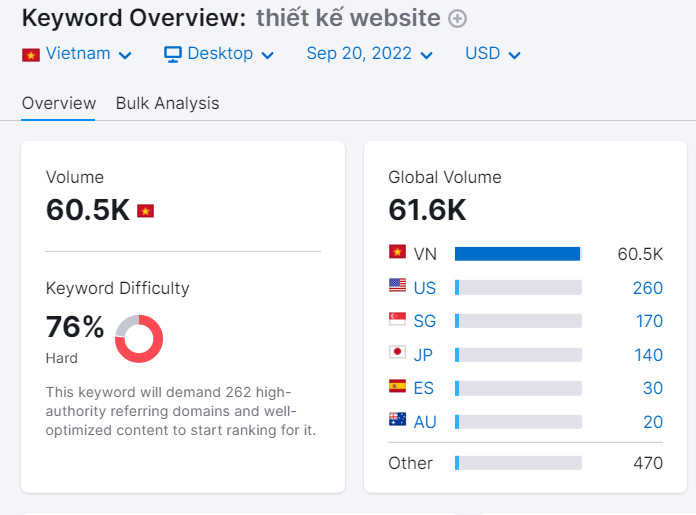
13. Hướng dẫn sử dụng tính năng Keyword Difficulty
Ở bảng Dashboard tại mục KEYWORD RESEARCH bạn chọn Keyword Overview, sau đó nhập từ khóa bạn muốn tìm thông tin và chọn Search. Sau đó, kết quả sẽ được hiển thị nhanh chóng ở phần Keyword difficulty.
Bạn có thể xem được tỉ lệ % độ khó của từ khóa, lượng tìm kiếm, các tính năng SERP được hiển thị từ khóa đã xuất hiện ở đâu nhiều nhất.
14. On Page SEO Checker kiểm tra thông tin và nhận ý tưởng trên website của bạn
Bước 1: Bạn vào Dashboard.
Bước 2: Tại mục Onpage and Tech SEO nhấp On Page SEO Checker
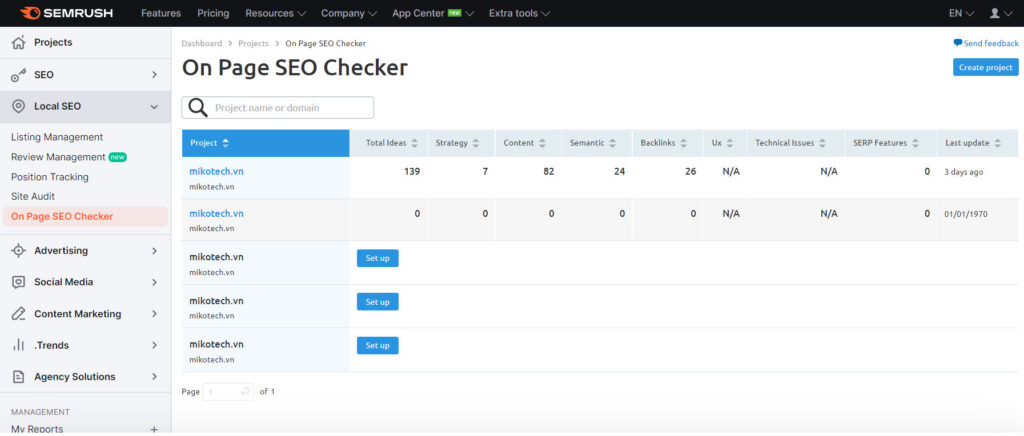
Bước 3: Nhập tên miền của bạn vào ô trống.
15. Hướng dẫn dùng Position Tracking
Khi dùng chức năng này của SEMrush bạn có thể theo dõi khả năng hiển thị trang web của bạn trên nhiều mục tiêu thiết bị và vị trí quốc gia.
Bước 1: Tại Dashboard -> Project -> Position Tracking.

Bước 2: Nhập tên miền bạn cần kiểm tra vào ô và nhấp Set Up.
Bạn sẽ được chuyển đến trang chi tiết. Tại đây bạn nhập quốc gia và ngôn ngữ, tên công ty của bạn.
Sau khi điều đầy đủ bạn nhấn vào Keyword -> Chọn báo cáo mà bạn muốn Position Tracking kiểm tra -> Nhập key vào ô Tag for added keywords, separated with a comma -> Add to Project -> Start Tracking.
Bạn cũng có thể nhập nhiều key cùng lúc để Position Tracking kiểm tra một lượt. Điều này giúp bạn đỡ mất thời gian hơn.
Bạn cũng có thể chọn Google Analytics để phân tích website của bạn thay vì dùng SEMrush tại thanh công cụ.
16. Hướng dẫn kiểm tra và sửa lỗi Website
Khi chọn Audit Website trên SEMrush, tính năng này sẽ kiểm tra, phân tích các lỗi trên website của bạn. Đề xuất các phương án để khắc phục các sự cố SEO. Các bước thực hiện như sau:
Bước 1: Chọn Site Audit.
Bước 2: Nhập Domain Website của bạn vào ô, sau đó nhấn Start Audit.

Bước 3: Chọn số lượng website bạn muốn SEMrush bot thu thập dữ liệu và nhấn Start Site Audit.
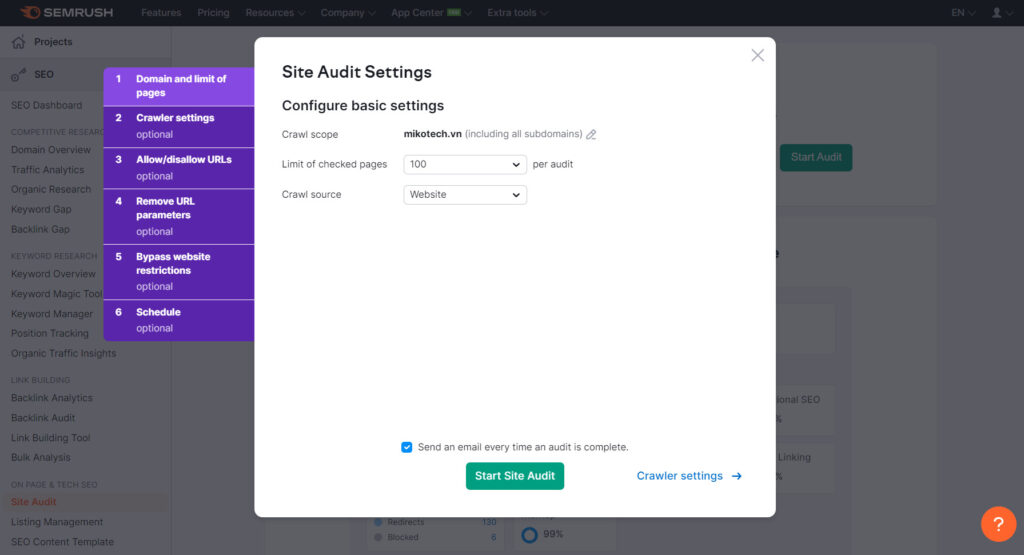
Sau khi Audit hoàn tất, SEMrush sẽ hiển thị báo cáo cho thấy tình trạng SEO tổng thể của website theo tỷ lệ phần trăm và đánh dấu, cảnh báo các lỗi có thể gây ra nguy hiểm cho website của bạn.
0 comments:
Đăng nhận xét